🧰 Drones 🛠
Bora fazer Drones?
Novo update, v0.5.0 Saiu! 👌🥱
Sumario:
Paginas:
- Updates
MineCraft.versão:1.12.2
Projeto.versão:0.5.0
Por: Gabriel Ramires
Documentação Oficial de OpenComputers
Configurando o VSCODE junto com o OpenComputers
Vou usar o VSCODE então se você quizer também usar o VSCODE para editar codigos no OpenComputers você precisara configurar o OpenComputers!
C:\Users\[Seu Nome]\AppData\Roaming\.minecraft\config\opencomputers\settings.conf Esse path é o local de configuração do OpenComputers onde fica Tuuuuuuuuuudo do OpenComputers mas você ira atras de uma em especifico.
Essa Configuração:

Como mostra a imagem a cima já está false pois ja tinha mechido nele mas no seu caso estará true se quizer usar o vscode desative essa configuração, e Abra novamente o Minecraft
Essa configuração ira fazer o VSCODE ou outros editores que fazer auterações nos scripts em tal computador sejam contados caso esteja true o codigo feito pelo VSCODE não ira funcionar! é preciso desativar essa função.
Abrindo um computador no VSCODE
va em Abrir pasta no vscode
depois procure nesse path: C:\Users\[Seu Nome]\AppData\Roaming\.minecraft\saves\[Nome do seu mapa]\opencomputers
Agora você tera que achar seu computador nesse path.
Depois você podera abrir a pasta do computador especifico que você deseja.
e pronto agora você tem seu computador no VSCODE :)

Como fazer e configurar um drone
Ta, vou tentar fazer um Drone junto com você ai
Você PRECISA saber disso:
- Eu só vou mostrar como fazer um drone nada mais.
- Não vou mostrar como que faz por exemplo um PC
- Só vou mostrar os materiais
🔨 Fazendo um drone
Usaremos o Electronics Assembler:

Agora use um Drone case de qualquer tier que você preferir
vou esta usando o level 2

Vou estar usando essa config humilde

Configurando uma EEPROM

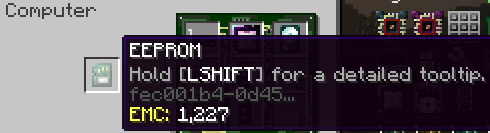
Essa EEPROM está vazia, tem que está vazia!
agora coloque uma EEPROM vazia no computador
Agora vamos para o VSCODE…
Ei ei! Super dica: caso você tenha uma internet card em seu compudor no Minecraft você pode usar esse comando para facilitar as coisas wget https://raw.githubusercontent.com/RamiresOliv/OpenComputers/master/Drones/Files/Bios.lua /home/Bios.lua ele ira cirar um arquivo ja com tudo que você precisa sem precisar criar e configurar.
Crie um arquivo dentro de home com o nome Bios.lua
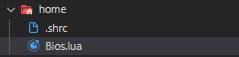
então cole o codigo da Bios.lua desse repositorio no arquivo
Checando a existencia do arquivo:

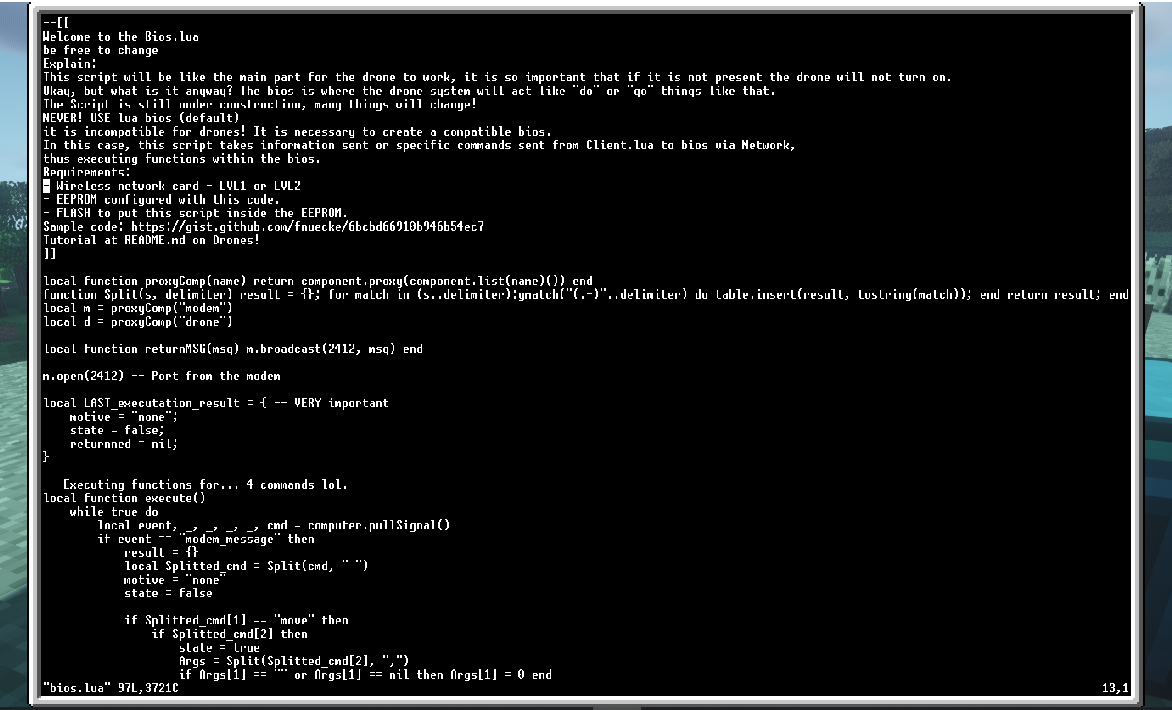
Certinho 👌
Proximo passo
vamos usar o Flash para clonar o Bios.lua (arquivo criado) e colocar dentro da EEPROM com o comando flash /home/Bios.lua
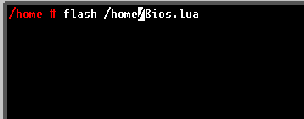
adicione um nome de preferencia na EEPROM
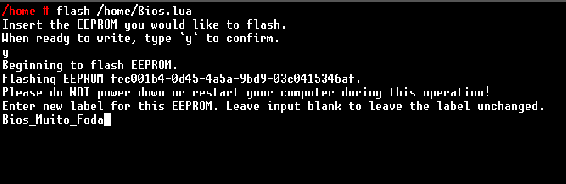
depois pode remover a bios do PC
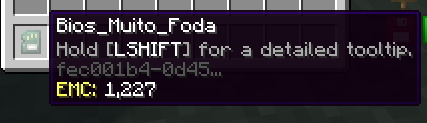
e adicione ela ao drone:
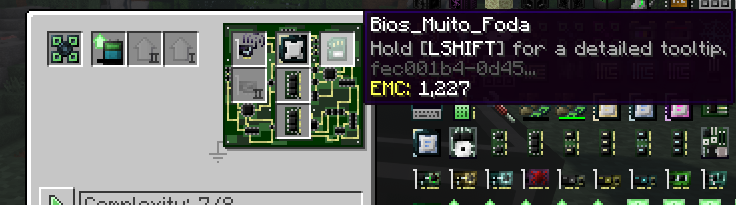
Monte-o apertando em Assemble…
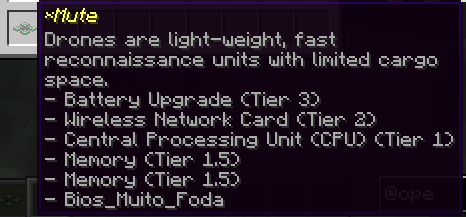
Coloque no chão e ligue-o
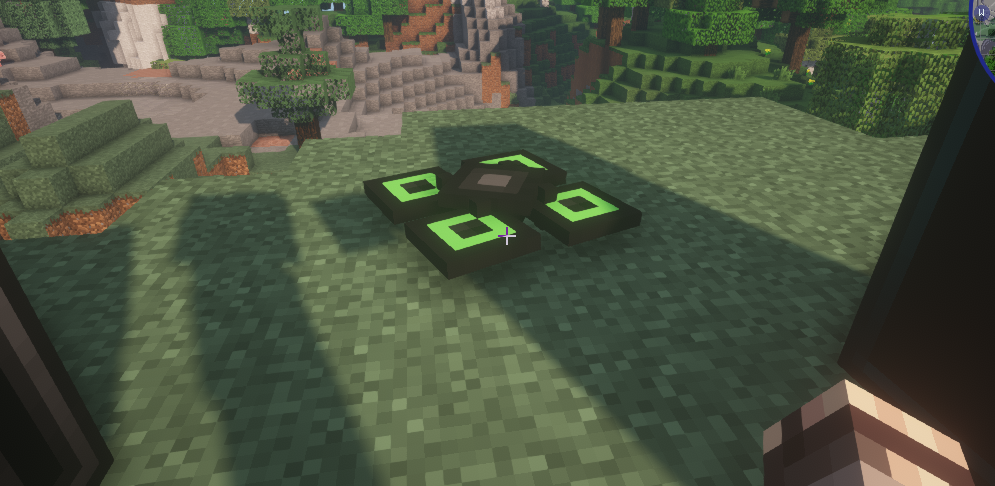
Caso tenha feito tudo corretamente o drone ira ligar
mas agora vamos mandar comandos para ele!
Client
Ei ei! Sou eu denovo com uma Super dica: caso você tenha uma internet card em seu compudor no Minecraft você pode usar esse comando para facilitar as coisas wget https://raw.githubusercontent.com/RamiresOliv/OpenComputers/master/Drones/Files/Client.lua /home/Client.lua ele ira cirar um arquivo ja com tudo que você precisa sem precisar criar e configurar.
Crie um arquivo denovo no seu PC que sera onde iremos enviar mensagens para o drone
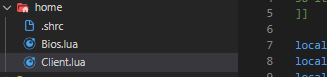
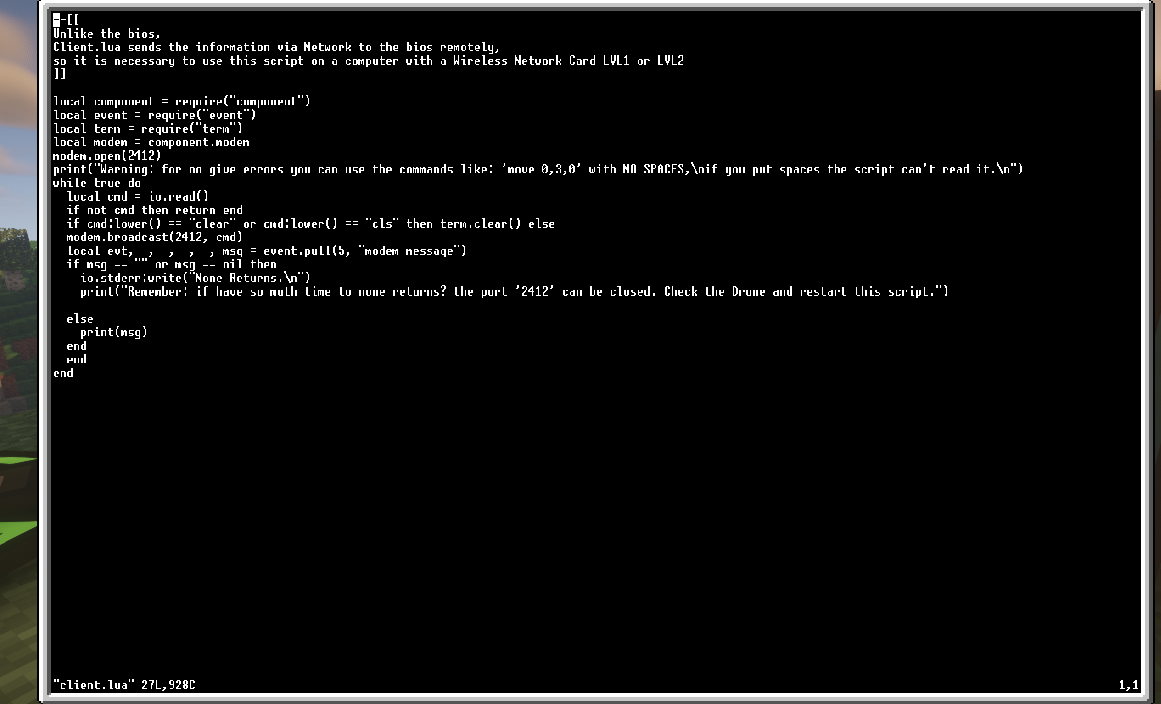
e cole o codigo de Client.lua deste repositorio para o PC

Agora vamos usar o script
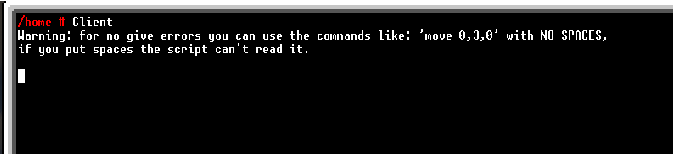
Ações:

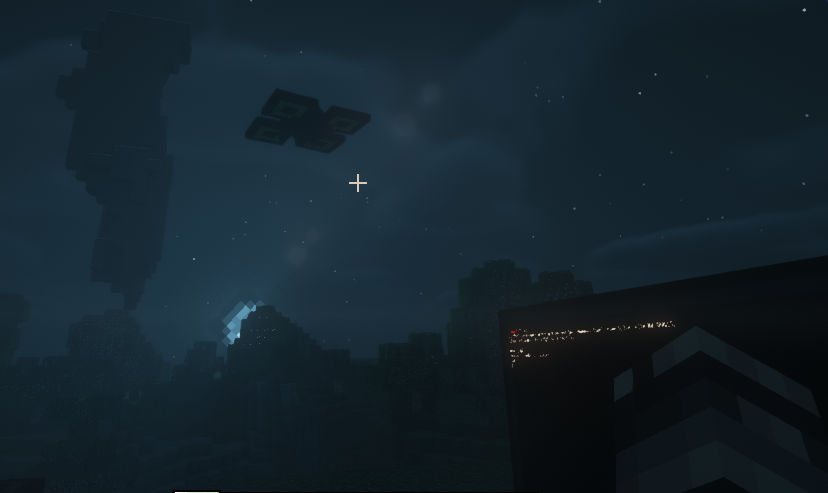
setstatustext

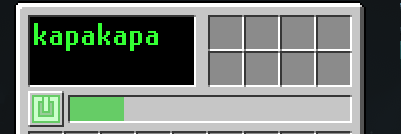
setlightcolor

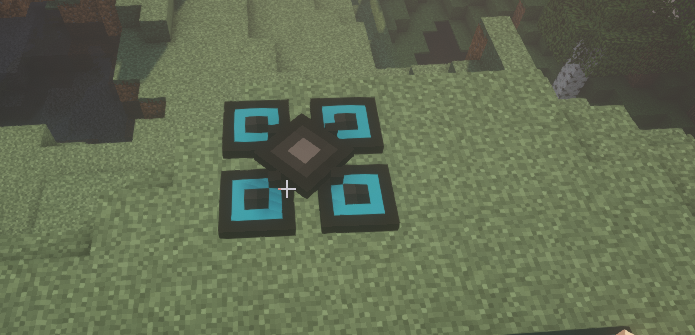
E pronto! :D
Agora você tem um Drone funcional com configurações legais para usar!!
Só lembrando que você pode auterar o codigo de sua preferencia
Você pode estar usando o codigo pronto de exemplo.
Gostou? é nois.
📑🛠 Notas antigas
AVISO MUUUUUUUUUITO IMPORTANTE:
Talvez coisas faladas sobre essas notas ESTEJAM DESATUALIZADAS! então pode ter algumas coisas que não tem nada a ver com hoje em dia.
Bios
SOBRE BIOS ANTIGA:
Bem-vindo ao Bios.lua
seja livre para mudar

Explicação:


Este script será como a parte principal para o drone funcionar, é tão importante que se não estiver presente o drone não ligará.
Ok, mas o que é afinal? A bios é onde o sistema do drone agirá como "fazer tal coisa" ou "ir para tal lugar" coisas assim.
O Script ainda está em construção, muitas coisas vão mudar!

NUNCA! USE a lua bios (padrão)
é incompatível para drones! É necessário criar uma bios compatível.
Neste caso, este script leva informações enviadas ou comandos específicos enviados de Client.lua para bios via Network,
executando assim funções dentro da bios.

Requisitos:
- Wireless Network Card - LVL1 ou LVL2
- EEPROM configurada com este código.
- FLASH para colocar este script dentro da EEPROM.
Código de exemplo: https://gist.github.com/fnuecke/6bcbd66910b946b54ec7
Client
SOBRE CLIENT ANTIGA:

Ao contrário da Bios,
Client.lua envia a informação via Network para a bios remotamente,
por isso é necessário usar este script em um computador com um Wireless Network Card LVL1 ou LVL2
🗿 Terminando
espero que tenha gostado fiz isso ja faz uns 3 dias :)
e agora ta documentado no Github mas em fim, talvez venha mais updates na bios ou client então se o codigo daqui pra frente esteja diferente não tenha panico.
vlw por ver e espero ter te ajudado.